

Digitala prov i låst läge
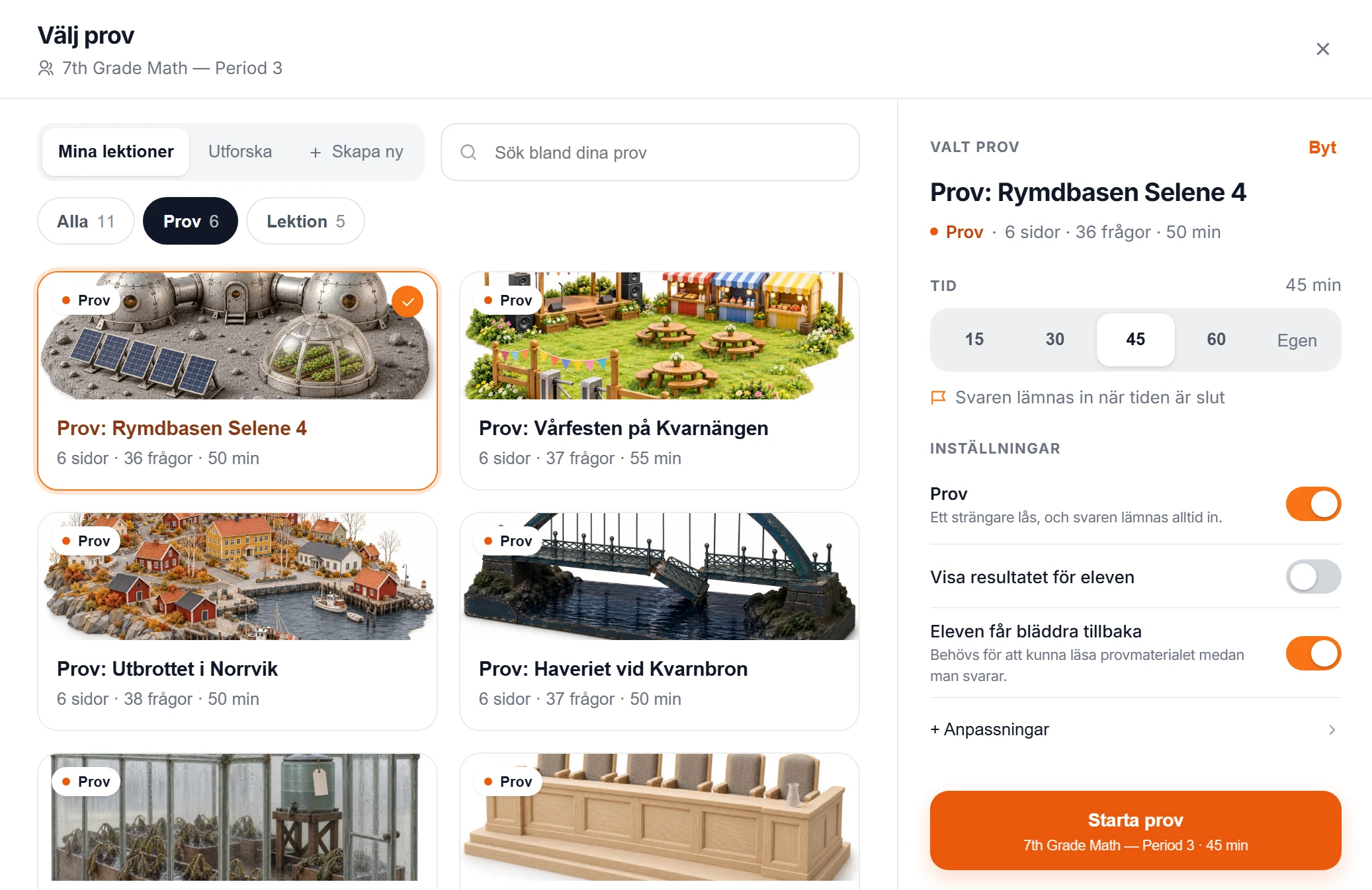
01Starta det som en lektion
Lås, Skriva prov, välj ett prov. Ingen ny plattform att lära sig, ingen ny inloggning för läraren.
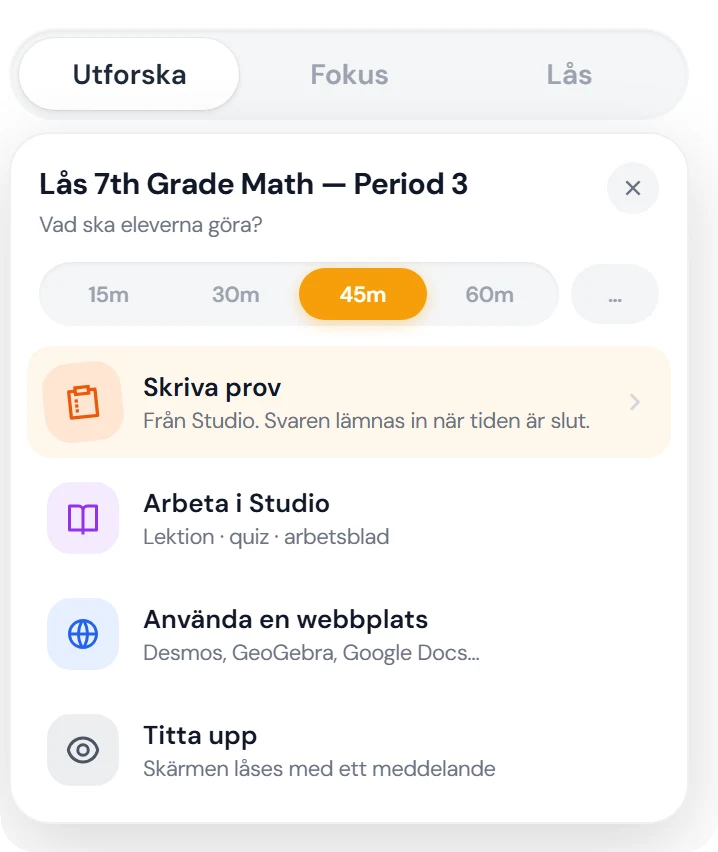
Tryck på Lås
Samma knapp som i varje lektion, för hela klassen eller en grupp.
Välj Skriva prov
Det översta valet i menyn.
Välj prov och tid
Ett prov från din Studio, ett från biblioteket, eller en skrivuppgift du skapar direkt.
Starta prov
Klockan börjar gå för alla samtidigt.
En klocka för hela klassen
Tiden räknas hos Viafocus, inte på elevens dator. Du kan förlänga den medan provet pågår.
Svaren sparas hela tiden
Tappar en elev nätet ligger svaren kvar på datorn och skickas när nätet är tillbaka.
Resultat bara om du vill
Eleven ser inget resultat förrän du slår på Visa resultatet för eleven. Från början är det av.
Anpassningar per elev
Sätts i samma ruta innan provet startar, för de elever som behöver dem.
02Låst på datorn
På Chromebook körs provet i en kioskapp. Det är metoden Skolverket kallar nedlåst läge.
Eleven loggar ut
Provet startar från Chromebookens inloggningsskärm, utan elevens vanliga session.
Väljer provappen och loggar in
Med skolans vanliga Google-konto.
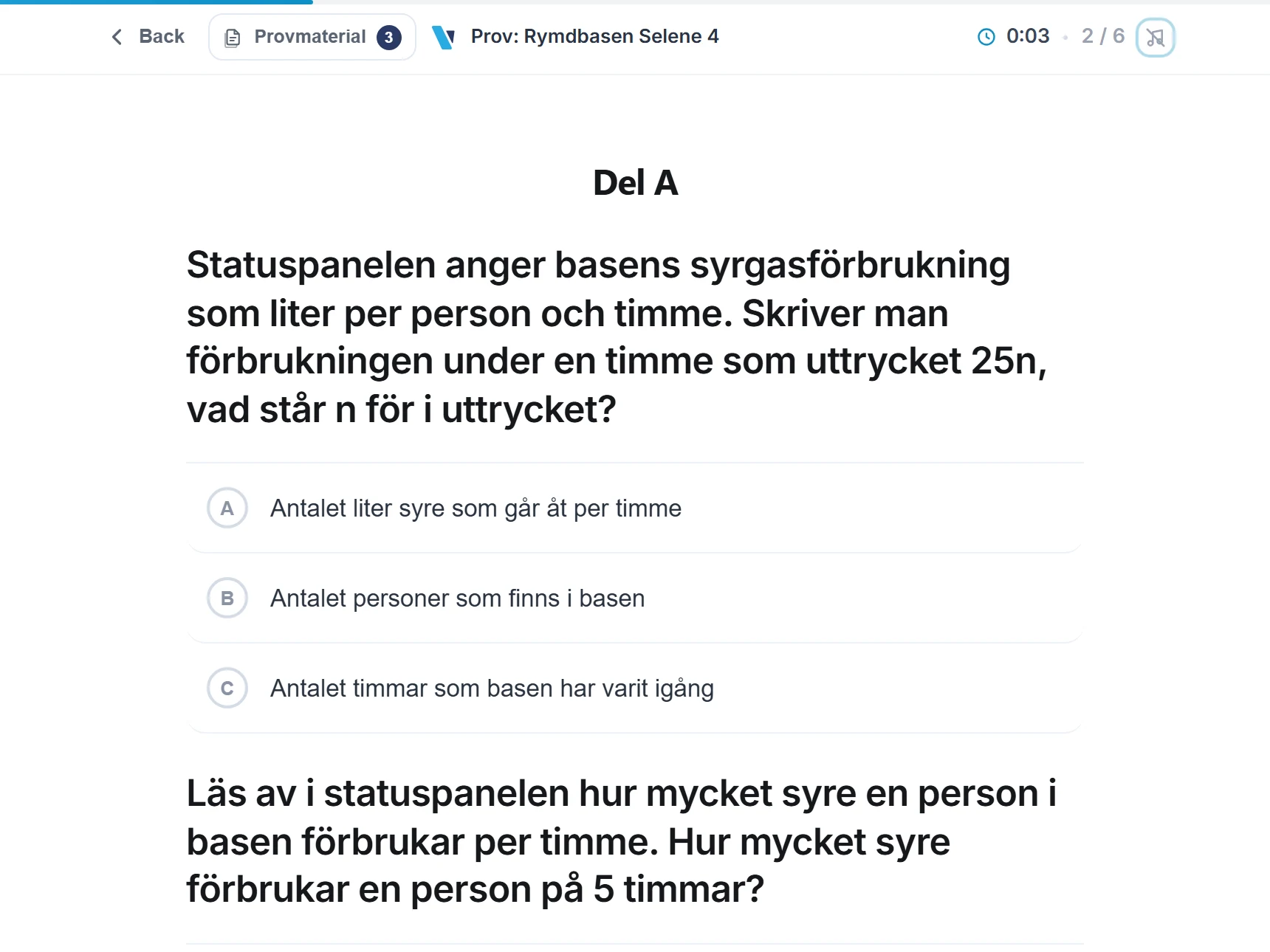
Skriver provet
I kioskläge finns inga flikar, inga andra appar och inga filer. Bara provet.
03Se hela klassen medan de skriver
Samma live-vy som i varje lektion. Du ser vem som sitter vid provdatorn, hur långt var och en har kommit och vad som händer under tiden.
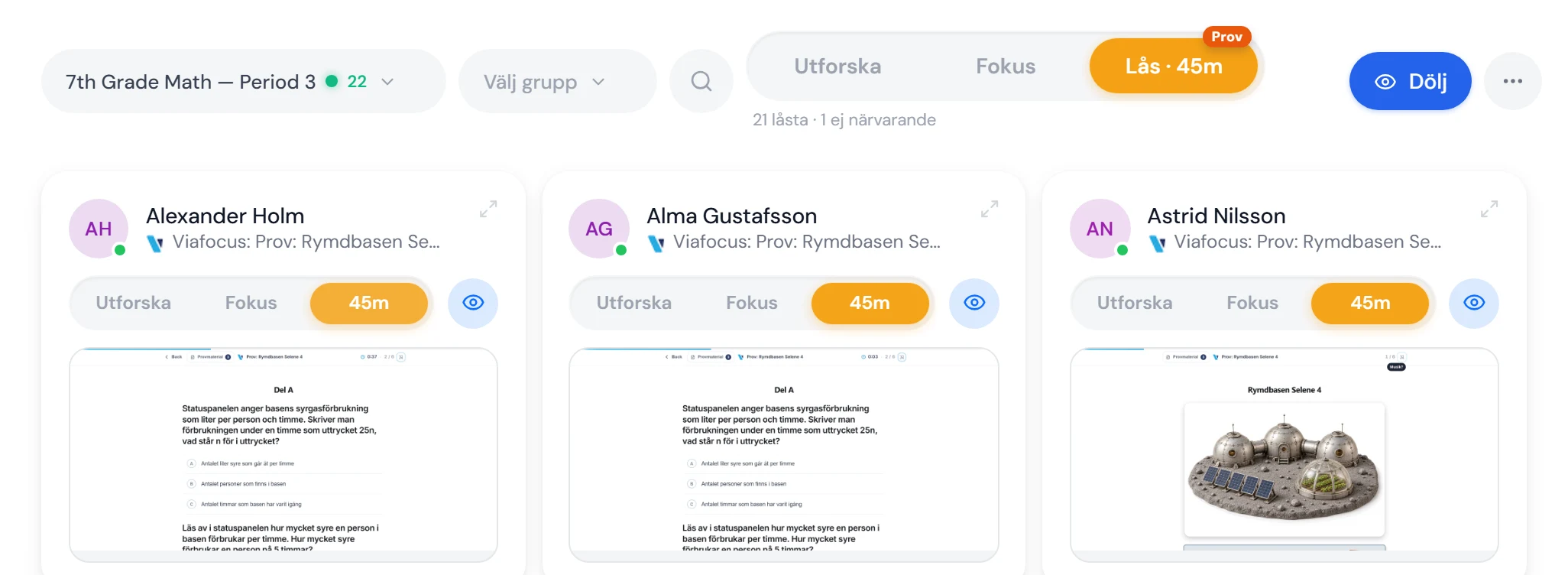
Klassen i prov
Märket Prov sitter på Lås-knappen, uppropet står under den, och varje elevs skärm visar provet.
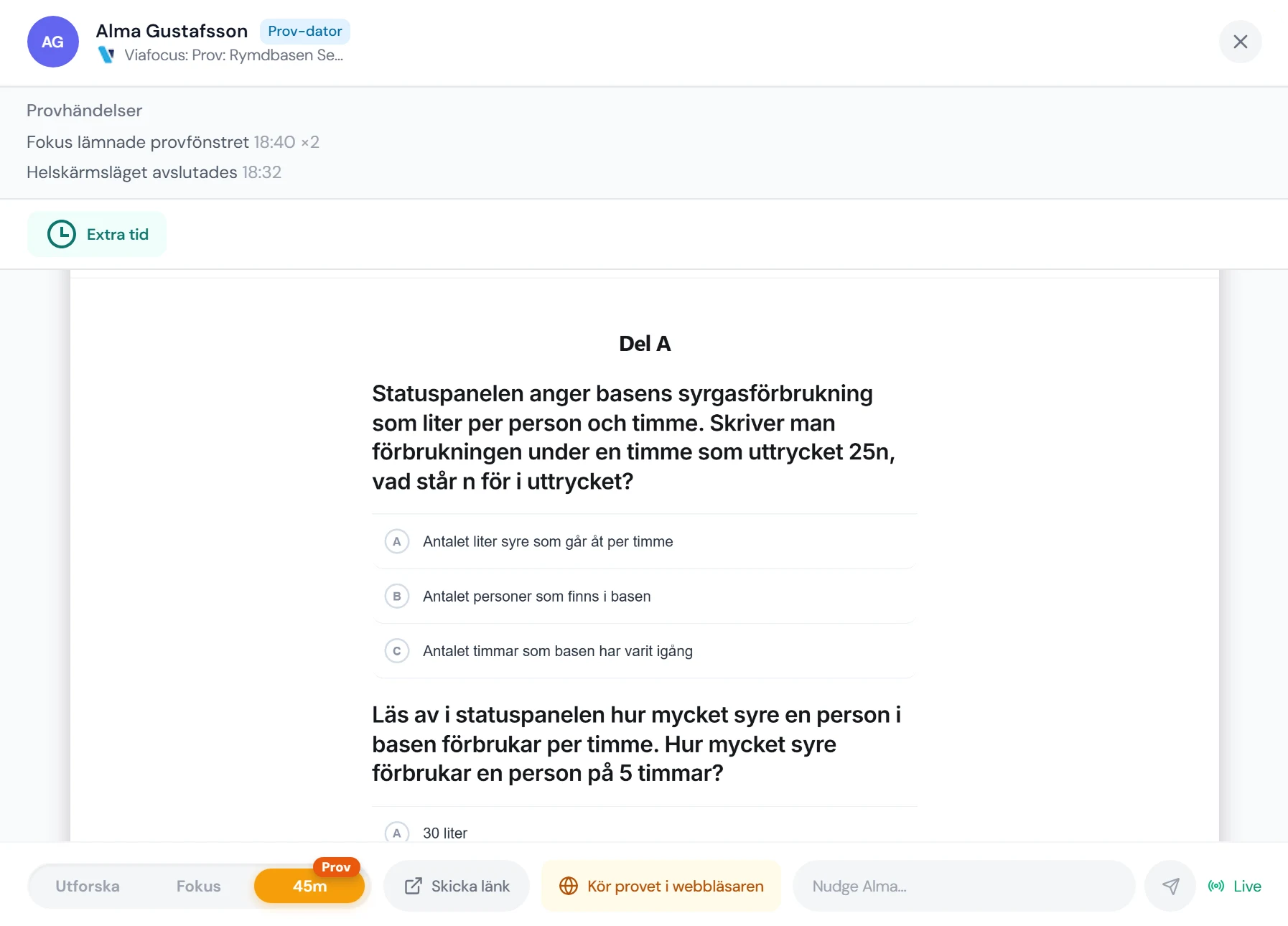
En elev öppnad
Provhändelser med klockslag, Extra tid, och Kör provet i webbläsaren om datorn krånglar.
Upprop
Vem som sitter vid provdatorn och vem som saknas, innan du sätter igång.
Status per elev
Väntar, startar, sida 3 av 6, inlämnat. En rad per elev.
Händelser under provet
En tidslinje per elev visar vad som hänt medan provet pågår.
Dina kontroller
Förläng tiden eller avsluta för alla. Krånglar en dator kan den eleven skriva provet i webbläsaren.
04Under provet
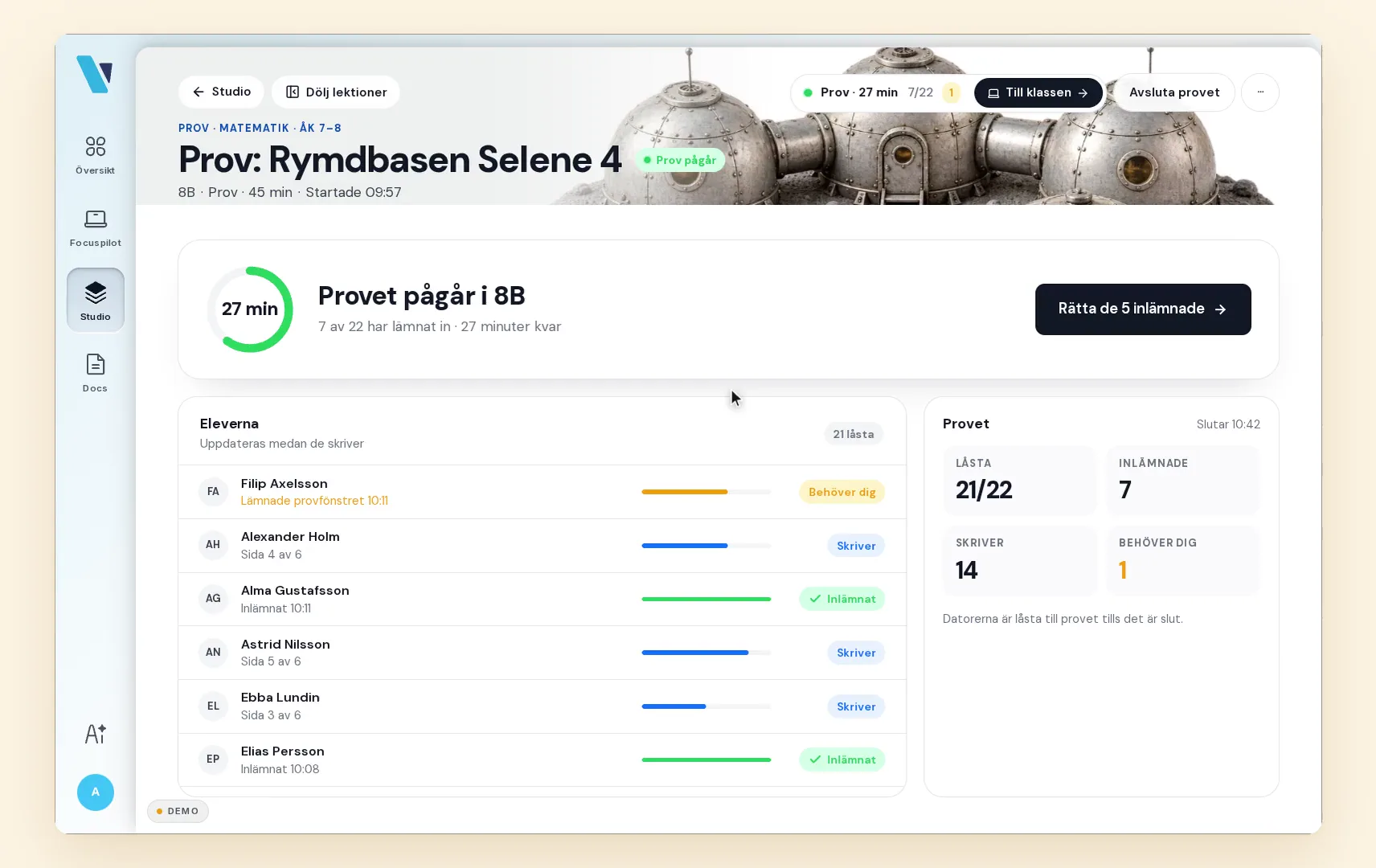
Medan provet pågår sitter överst i Studio och i Focuspilot. Den tar dig mellan provet och klassen, och vidare till rättningen.
05Efter provet
Rätta, lämna tillbaka, spara. Samma verktyg hela vägen till underlaget för betyg, och allt du skriver sparas av sig självt.
Rätta
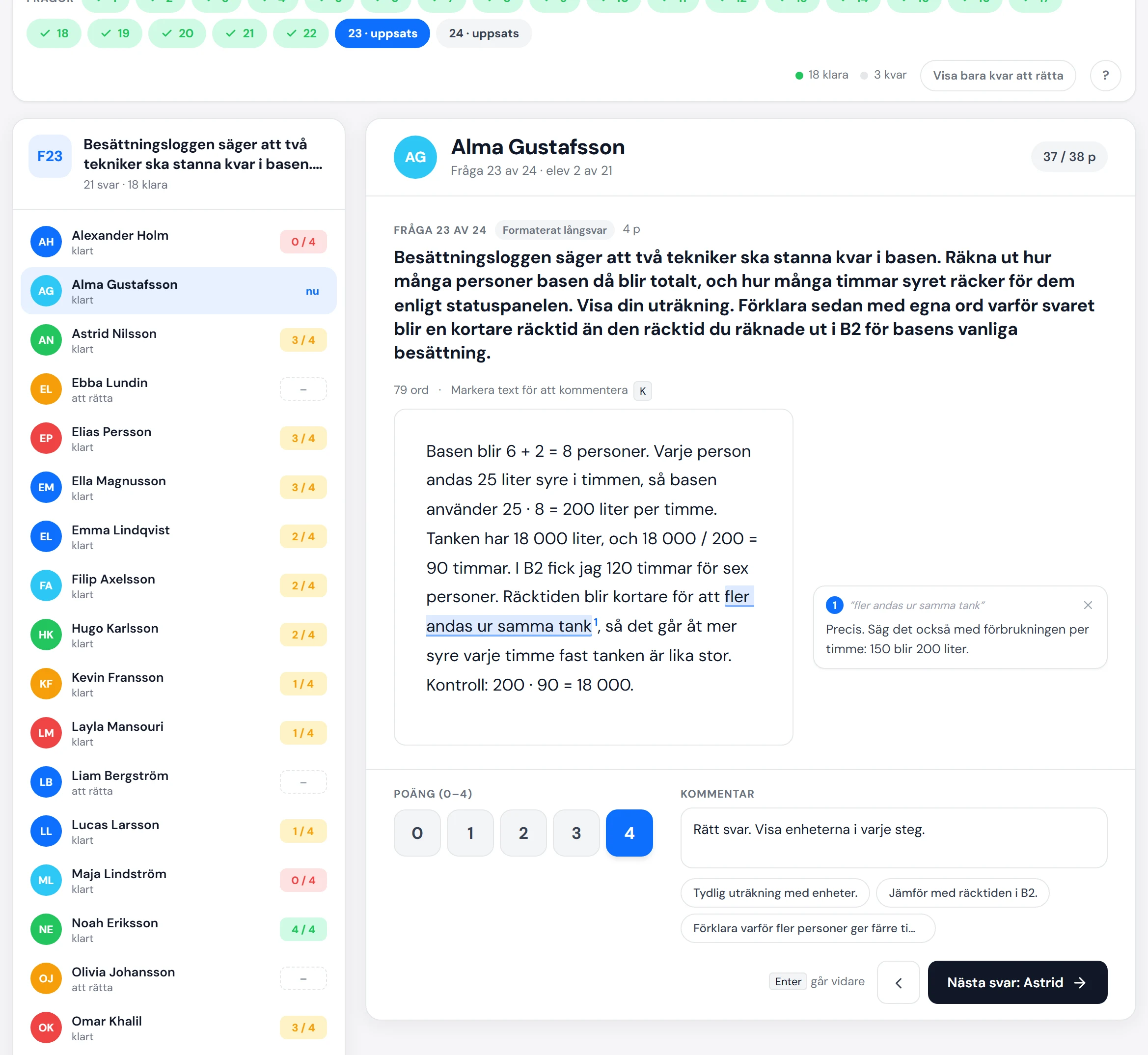
Per fråga genom hela klassen, så du bedömer lika, eller per elev, ett prov i taget. Markera text och skriv i marginalen.
Lämna tillbaka
Eleven ser sitt rättade prov under Mitt prov, med dina kommentarer där de hör hemma. Du väljer om totalpoängen syns.
Spara & underlag
Poäng per elev, som Excel eller PDF, eller en rad i taget att klistra in i skolplattformen. Det du behöver när betygen ska sättas.
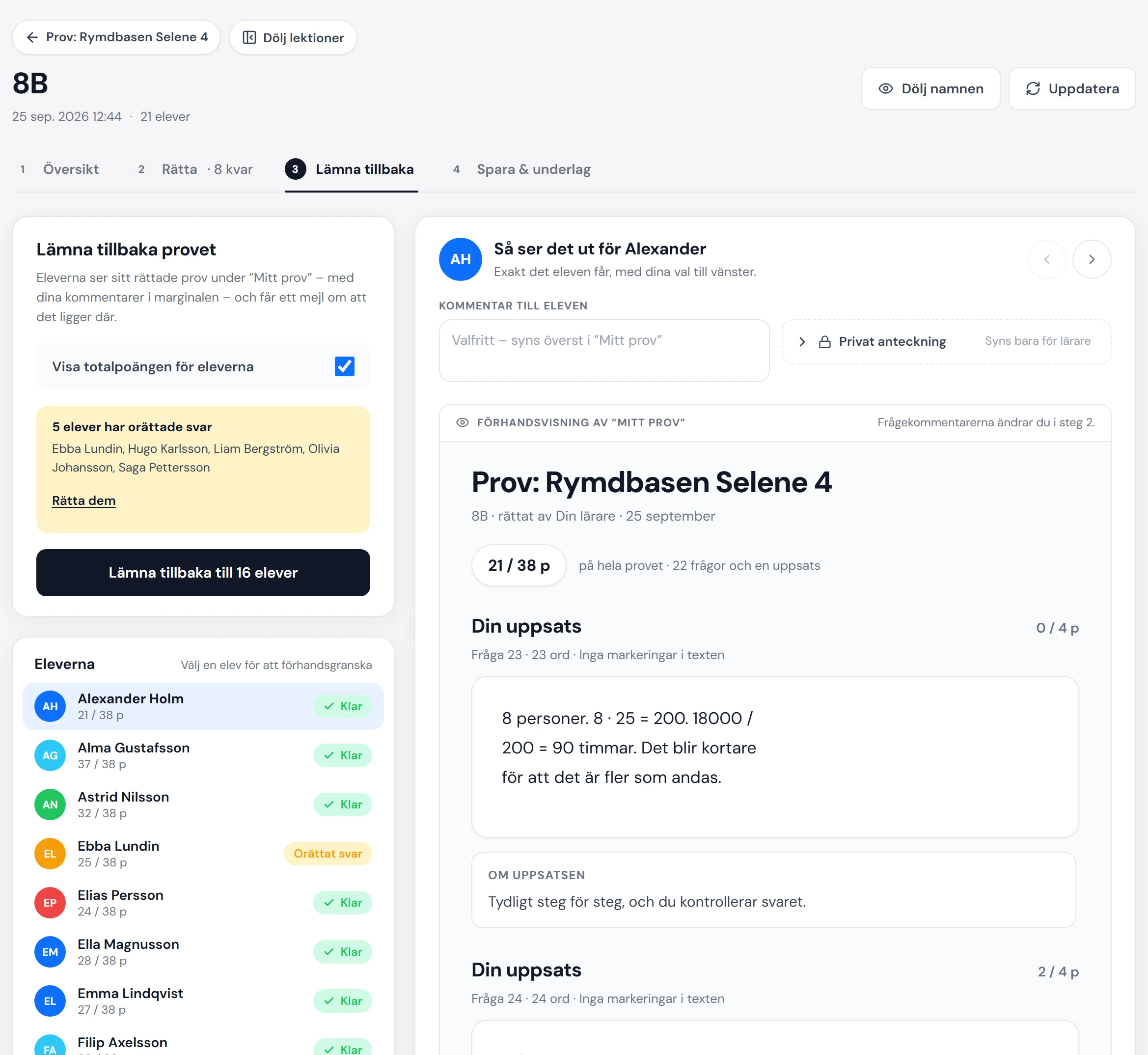
Lämna tillbaka
Du ser exakt vad eleven får innan du lämnar tillbaka.
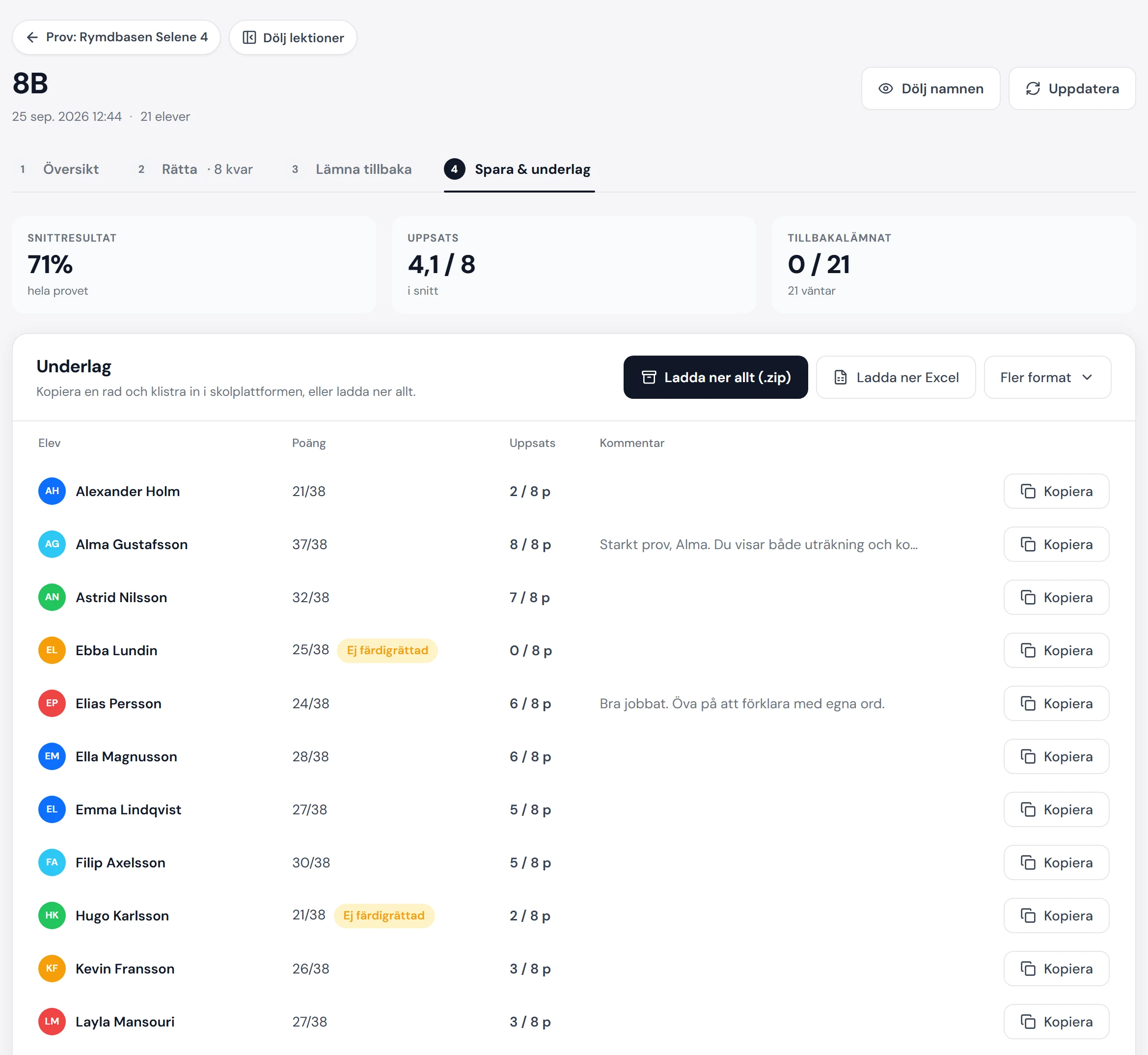
Spara & underlag
Kopiera en rad och klistra in i skolplattformen, eller ladda ner allt.
Per fråga eller per elev
Byt när du vill. Det du har rättat står kvar.
Kommentarer i texten
Markera en mening och skriv. Eleven ser kommentaren i marginalen.
Dölj namnen
Rätta utan att se vem som skrev, och visa namnen igen när du är klar.
Poäng, inte betyg
Underlaget är poäng per elev. Betyget sätter du.
06För IT
En kioskapp i Google Admin. Inställd en gång, för alla prov.
Hanterade Chromebooks
Lägg till provappen som kioskapp
Koppla Focuspilot-tillägget till kioskappen
Kontrollera organisationsenheten
Ingen teknik stoppar allt fusk. Viafocus gör det svårt att fuska och lätt att se.
07En lätt jämförelse
Så låser provverktygen en Chromebook. Metoden är densamma hos de flesta: Googles kioskläge.
| Verktyg | Så låses en Chromebook | Källa |
|---|---|---|
| Viafocus | Kioskapp, tillagd via webbadress. Startas från samma Lås-meny som lektionerna. | Den här sidan |
| Digiexam | Kioskapp på hanterade Chromebooks. | support.digiexam.se |
| Inspera | Webbapp (PWA) som körs i ChromeOS kioskläge, på hanterade Chromebooks. | support.inspera.com |
| Trelson | Kioskapp för prov. Det finns också ett Chrome-tillägg, som bara låser webbläsaren. | support.trelson.com |
| Exam.net | Flera säkerhetsnivåer. Den högsta körs i en kioskapp på hanterade Chromebooks. | support.exam.net |
| Dugga | Kioskapp som eleven startar från inloggningsskärmen. | web.dugga.com |
Uppgifterna om andra leverantörer kommer från deras egna sidor, september 2026.
Proven görs på papper. Skolverkets provplattform används inte. Men uppsatsdelen i svenska, svenska som andraspråk och engelska ska skrivas på dator, och då ska skolan se till att eleven inte når internet eller andra tjänster. Det är vad låst läge gör.
Ja, det går alltid. Ingen teknik stoppar allt fusk. I kioskläge finns inga flikar och inga andra appar, och i live-vyn ser du vad som händer medan eleverna skriver.
Svaren sparas hela tiden. Försvinner nätet ligger de kvar på elevens dator och skickas när det är tillbaka. Kommer de fram efter att provet stängt går de till läraren, som avgör om de räknas. Eleven fortsätter på samma dator.
Bara om du slår på det. Valet Visa resultatet för eleven är av från början.
Lägga till en kioskapp i Google Admin, en gång. Chromebookarna behöver vara hanterade och ha licensen Chrome Education Upgrade.
Inte i låst läge i dag. Låsta prov finns för Chromebook.
Nej. Prov ingår i skollicensen. Ingenting säljs som tillägg.